Deine eigene Suchmaschine mit SearXNG
SearXNG fragt mehrere Suchmaschinen gleichzeitig ab und zeigt dir alle Ergebnisse auf einer Seite. Ohne Werbung, ohne Profil und ohne gesponserte Treffer.
- 4 Befehle
- ca. 5 Minuten
- braucht Docker
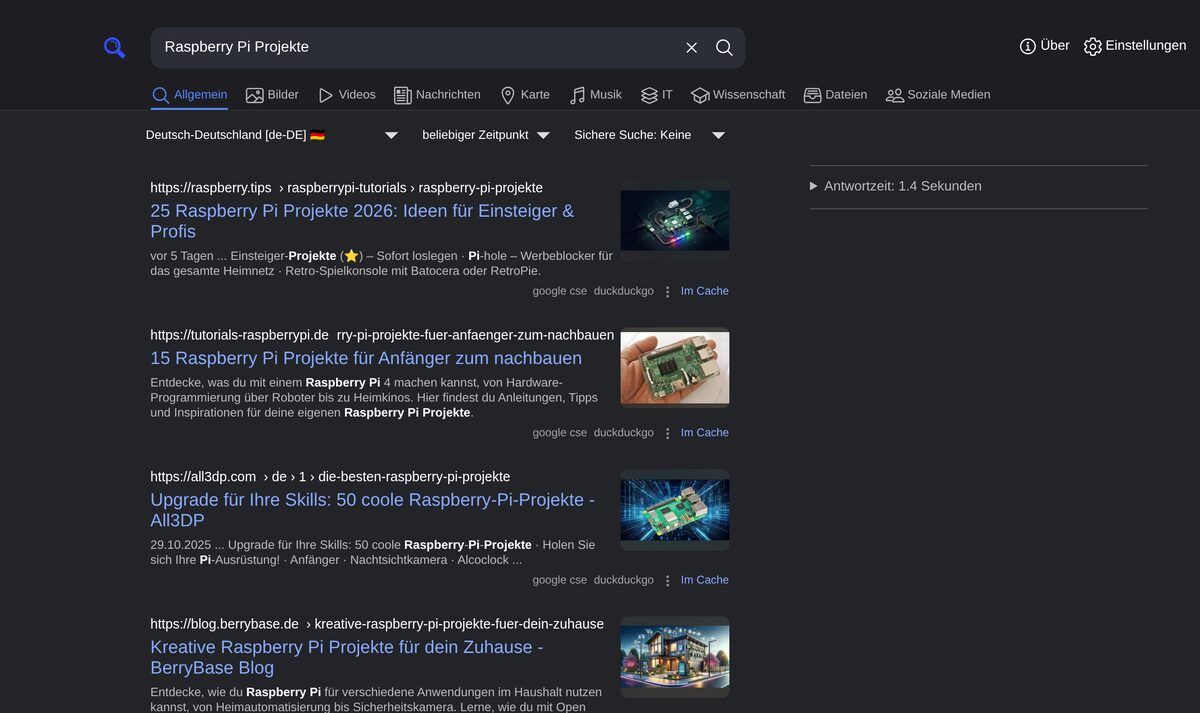
Was SearXNG ist
SearXNG ist eine Meta-Suchmaschine. Sie hat keinen eigenen Suchindex. Sie schickt deine Suche an andere Suchmaschinen, sammelt die Antworten ein und zeigt sie dir gemischt an.
- Für die normale Suche fragt sie ab Werk Google, DuckDuckGo, Brave und Wikipedia ab.
- Unter jedem Treffer steht, welche Suchmaschine ihn geliefert hat.
- Es gibt eigene Reiter für Bilder, Videos, Nachrichten und Karten.
- In den Einstellungen stehen über 250 Suchdienste, die du einzeln an- und abschalten kannst. Auch Google.
1 Installation
Du brauchst einen Rechner mit Docker. Die Befehle stammen aus der offiziellen Anleitung von SearXNG:
mkdir -p searxng/core-config && cd searxng
curl -fsSL -O https://raw.githubusercontent.com/searxng/searxng/master/container/docker-compose.yml -O https://raw.githubusercontent.com/searxng/searxng/master/container/.env.example
cp .env.example .env
docker compose up -d
Danach läuft deine Suchmaschine im Browser unter:
http://localhost:8080
Port schon belegt?
Läuft auf Port 8080 schon etwas anderes, trägst du in der Datei .env einen anderen Port ein, zum Beispiel:
SEARXNG_HOST=127.0.0.1
SEARXNG_PORT=8888
Mit SEARXNG_HOST=127.0.0.1 ist die Suchmaschine nur auf dem Rechner selbst erreichbar. Danach docker compose up -d noch einmal ausführen.
2 Als Suchmaschine im Browser eintragen
Damit Suchen aus der Adressleiste bei deiner eigenen Suchmaschine landen, brauchst du diese Adresse. Den Port passt du an, falls du ihn geändert hast:
http://localhost:8080/search?q=%s
- Brave und andere Chromium-Browser: Einstellungen → Suchmaschine → Suchmaschinen verwalten → Hinzufügen. Danach beim Eintrag „Als Standard festlegen“.
- Firefox und LibreWolf: Die Seite öffnen, mit rechts in die Adressleiste klicken und „SearXNG hinzufügen“ wählen.
3 Suchdienste einstellen
Oben rechts unter Einstellungen → Suchmaschinen schaltest du einzelne Dienste an oder ab. Willst du zum Beispiel ohne Google suchen, schaltest du Google dort einfach aus.
Zwei ehrliche Hinweise
Gut zu wissen
- Die Qualität der Treffer ist so gut wie die Suchmaschinen dahinter. SearXNG mischt nur deren Ergebnisse.
- Manchmal fällt eine Quelle aus, weil eine Suchmaschine zu viele Anfragen von derselben Adresse blockiert. Die anderen liefern dann weiter.
- Updates: im Ordner
searxngdie Befehledocker compose pullunddocker compose up -dausführen. - Stoppen:
docker compose downim selben Ordner.